Solusi Efektif untuk Mengatasi Play Store yang Tidak Dapat Mengupdate Aplikasi

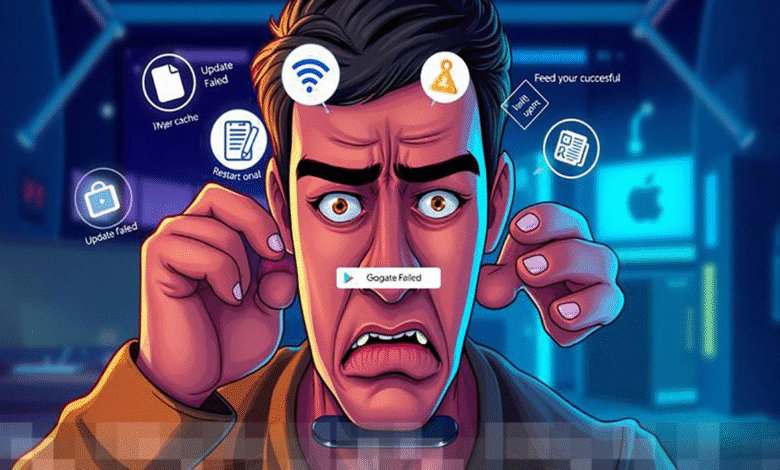
Masalah ketika Google Play Store tidak dapat melakukan pembaruan aplikasi bisa menjadi pengalaman yang sangat frustrasi bagi pengguna Android. Hal ini dapat disebabkan oleh berbagai faktor, seperti koneksi internet yang tidak memadai, penumpukan cache, atau bahkan konflik pada sistem perangkat. Mengetahui cara efektif untuk mengatasi situasi ini sangat penting, agar Anda dapat melanjutkan aktivitas sehari-hari tanpa gangguan. Dalam artikel ini, kami akan membahas langkah-langkah yang dapat Anda lakukan untuk mengatasi masalah Play Store yang tidak bisa memperbarui aplikasi dengan cara yang mudah dan praktis.
Periksa Koneksi Internet Anda
Langkah pertama yang perlu Anda lakukan adalah memastikan bahwa koneksi internet Anda dalam kondisi baik. Play Store memerlukan jaringan yang stabil agar dapat mengunduh atau memperbarui aplikasi dengan lancar. Jika memungkinkan, beralihlah dari data seluler ke jaringan Wi-Fi, karena Wi-Fi biasanya lebih cepat dan stabil. Jika Anda mengalami masalah, pertimbangkan untuk merestart modem atau router Anda untuk mengatasi potensi gangguan sementara pada koneksi.
Hapus Cache dan Data Play Store
Cache yang menumpuk dalam aplikasi Play Store dapat menjadi penyebab masalah saat melakukan pembaruan. Oleh karena itu, sangat penting untuk membersihkannya secara berkala. Caranya cukup mudah: buka pengaturan perangkat Anda, cari menu aplikasi, kemudian pilih Google Play Store. Setelah itu, pilih opsi untuk “Hapus Cache” dan “Hapus Data.” Tindakan ini tidak akan menghapus aplikasi yang sudah terpasang, tetapi akan menghilangkan data sementara yang mungkin mengganggu proses pembaruan.
Periksa Ruang Penyimpanan Perangkat
Pembaharuan aplikasi memerlukan ruang penyimpanan yang cukup. Jika memori internal perangkat Anda hampir penuh, Play Store mungkin menghadapi kesulitan dalam menyelesaikan proses pembaruan. Pastikan Anda memiliki setidaknya 500 MB hingga 1 GB ruang kosong sebelum mencoba memperbarui aplikasi lagi. Menghapus file atau aplikasi yang tidak lagi Anda gunakan bisa menjadi solusi efektif untuk mengosongkan ruang penyimpanan.
Perbarui Google Play Services
Selain Play Store, Google Play Services juga memiliki peran penting dalam pengelolaan pembaruan aplikasi. Oleh karena itu, pastikan bahwa Google Play Services Anda dalam versi terbaru. Anda dapat memeriksa pembaruan dengan cara masuk ke pengaturan perangkat, memilih menu aplikasi, dan mencari Google Play Services. Jika terdapat opsi untuk memperbarui, segera lakukan pembaruan, karena versi yang lebih lama sering kali menjadi penyebab kegagalan pembaruan aplikasi.
Nonaktifkan Sementara Antivirus atau VPN
Beberapa aplikasi antivirus atau layanan VPN dapat menghalangi koneksi Play Store, yang menyebabkan pembaruan aplikasi tidak berhasil. Cobalah untuk menonaktifkan sementara aplikasi antivirus atau VPN yang Anda gunakan, lalu coba lagi untuk memperbarui aplikasi. Jika pembaruan berhasil, Anda mungkin perlu mengatur konfigurasi antivirus atau VPN agar tidak mengganggu proses pembaruan di masa depan.
Reset Preferensi Aplikasi
Melakukan reset preferensi aplikasi dapat membantu memperbaiki konflik sistem yang mungkin menghalangi fungsi Play Store. Untuk melakukannya, buka pengaturan perangkat Anda, pilih menu aplikasi, dan tekan opsi “Reset Preferensi Aplikasi.” Langkah ini akan mengembalikan pengaturan aplikasi ke kondisi default tanpa menghapus data pengguna, sehingga Anda tidak perlu khawatir kehilangan informasi penting.
Restart Perangkat
Terkadang, langkah sederhana seperti merestart perangkat dapat memberikan solusi efektif. Restart perangkat dapat membantu sistem memuat ulang proses yang mungkin terhenti, termasuk proses pembaruan di Play Store. Setelah melakukan restart, buka Play Store dan coba lakukan pembaruan pada aplikasi yang sebelumnya bermasalah.
Perbarui Sistem Operasi Android
Jika semua langkah di atas tidak memberikan hasil, periksa apakah sistem operasi Android Anda membutuhkan pembaruan. Versi Android yang lebih lama kadang tidak kompatibel dengan pembaruan terbaru dari Play Store. Anda dapat memeriksa pembaruan sistem dengan membuka pengaturan, memilih opsi “Tentang Ponsel,” dan kemudian memilih “Pembaruan Sistem” untuk memastikan perangkat Anda selalu menggunakan versi terbaru.
Dengan mengikuti langkah-langkah di atas, Anda dapat mengatasi masalah ketika Play Store tidak dapat memperbarui aplikasi dengan lebih efisien. Pastikan untuk memeriksa kondisi perangkat Anda secara berkala dan lakukan pembaruan yang diperlukan agar pengalaman menggunakan aplikasi tetap optimal. Dengan cara ini, Anda tidak hanya menghemat waktu, tetapi juga mencegah gangguan dalam aktivitas produktif atau hiburan Anda sehari-hari.